3Dプリンタ Creality Ender-3 V3 SE で印刷
(2024年7月に実施した手順を記す、Creality Printのバージョンは5.1)
使用フィラメント
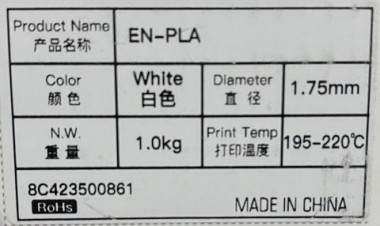
- ZEAKOC ポリ乳酸 Creality Ender PLA 3Dプリンター用フィラメント(±0.03mm、高強度PLA、1.75mm径、1KG)
- ELEGOO PLA Plus フィラメント(±0.02mm、強靭で高強度PLA+、1.75mm径、1KG)
印刷準備(印刷用Gコードファイル生成)(PC)
- 3DCAD等で3DモデルをデザインしてSTLファイルを生成
- OpenSCADやSolidPythonを利用して3DモデルをデザインしてSCADファイルを生成
- OpenSCADでSCADファイルからSTLファイルを出力
- Creality Printを起動して、Gコードファイル生成
- スタートメニューから
Creality Printを起動

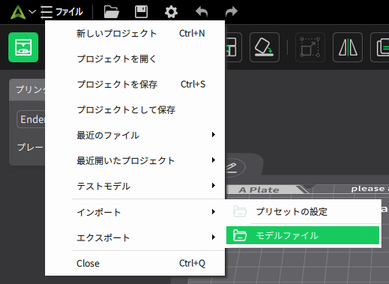
- [ファイル]-[インポート]-[モデルファイル]からSTLファイルを開く
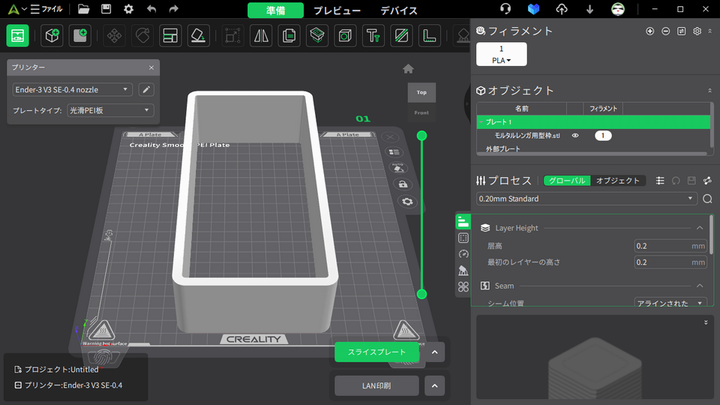
- [スライスプレート]
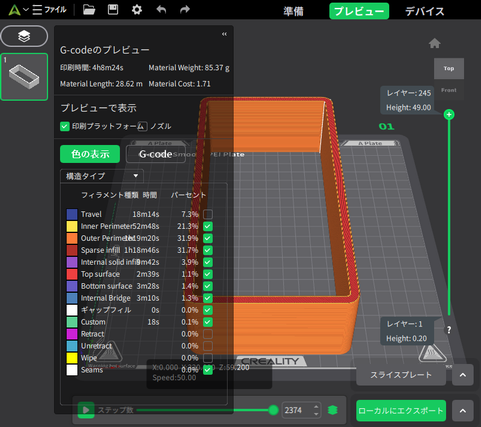
- G-codeのプレビューが表示される
- モデル形状に宙に浮いた部分があると「オブジェクトも向きを変えるかサポート生成を有効にしろ」という注意が表示される

- 基本的には宙に浮いた部分が生じないように設計を見直すのが良い。
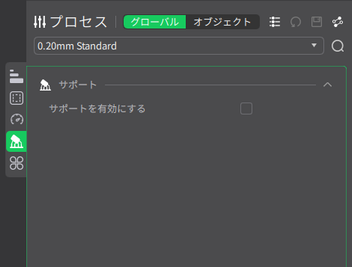
- サポートを有効にする場合は、サポートアイコンを選択して[サポートを有効にする]をチェックしてから[スライスプレート]
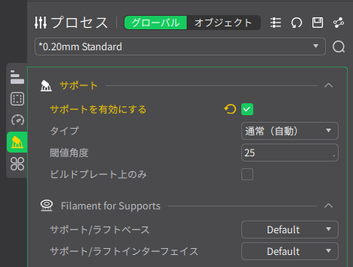
- G-codeのプレビューが表示される
- LAN印刷の右の[Λ]で表示されるメニューから[ローカルにエクスポート]を指定
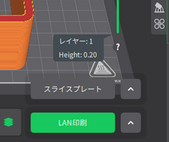
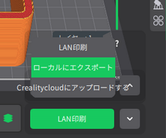
- [ローカルにエクスポート]から英数字のファイル名を指定してGコードファイルを[保存]
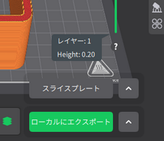
- 英数字以外のファイル名を指定してGコードファイルを保存できるがプリンタによっては正常に印刷できない
- スタートメニューから
- GコードファイルをSDカードに入れる
- Gコードは3Dプリンタ制御コード(NC標準制御コード)
印刷(3Dプリンタ)
- SDカード挿す(上下逆なので要注意)
- 付属SDカードにサンプルGコードファイルが入っている
- プリンタ電源ON(本体左側に電源スイッチがある)
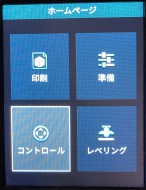
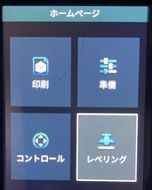
- ホームページ画面が表示されたらOK
- レベリング
- ボタン(回転式押しボタンスイッチ)を回して
レベリングに移動してボタンを押す
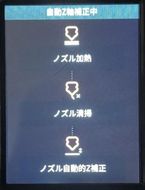
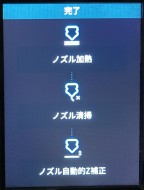
- エラー発生対処中
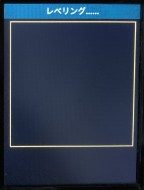
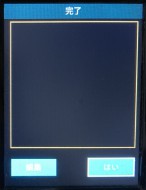
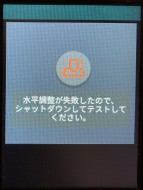
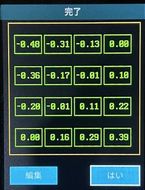
- エラー発生対処中
完了したらはい- (経験則)毎回レベリングを実施した方が良さそう
- ボタン(回転式押しボタンスイッチ)を回して
準備 / PLA予熱- 200度に上昇するまで待つ
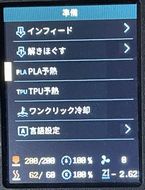
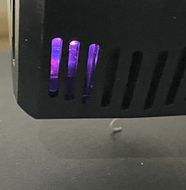
- ヘッドのフィラメント固定レバーを下方に押しながらフィラメントをノズル奥へ押し込み、ノズルからフィラメントが少し解け出たことを確認
戻る
- 200度に上昇するまで待つ
- 印刷
- モデルファイルを選択する
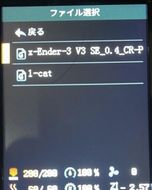
- モデルファイルが表示されない場合は、SDカードを挿し直してからやり直す
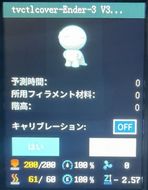
- キャリブレーションが
OFFのままはい(OFFからはいに移動してから押す)で印刷開始- 印刷しないまま
完了になった場合は、印刷 / モデル選択からやり直す
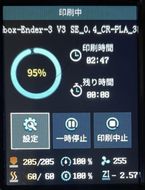
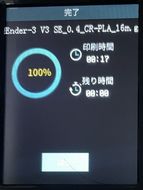
- 印刷しないまま
- 開始直後の印刷状況を確認し、印刷不良の場合はZ軸補正値を修正してから印刷し直す(印刷状況を確認せずにZ軸補正値を修正するのは良くない)
印刷中止または一時停止設定 / Z軸補正、値を-方向(下方)に調整- 再び
印刷または再開
- モデルファイルを選択する
- 印刷し終わったら生成物とシートを外して(このタイミングで必ず生成物を取り外す)
はい 準備 / 解きほぐすでゼロに戻る
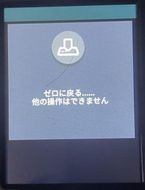
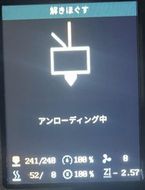
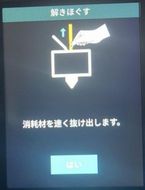
- アンローディングが終わったら、フィラメントを抜いて
はい 戻る
- アンローディングが終わったら、フィラメントを抜いて
- プリンタ電源OFF
トラブルシューティング
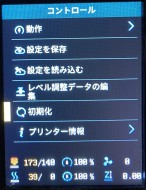
- 初期化